
Workflows
EnterpriseMit Workflows automatisierst du wiederkehrende Abläufe rund um Visitenkarten.
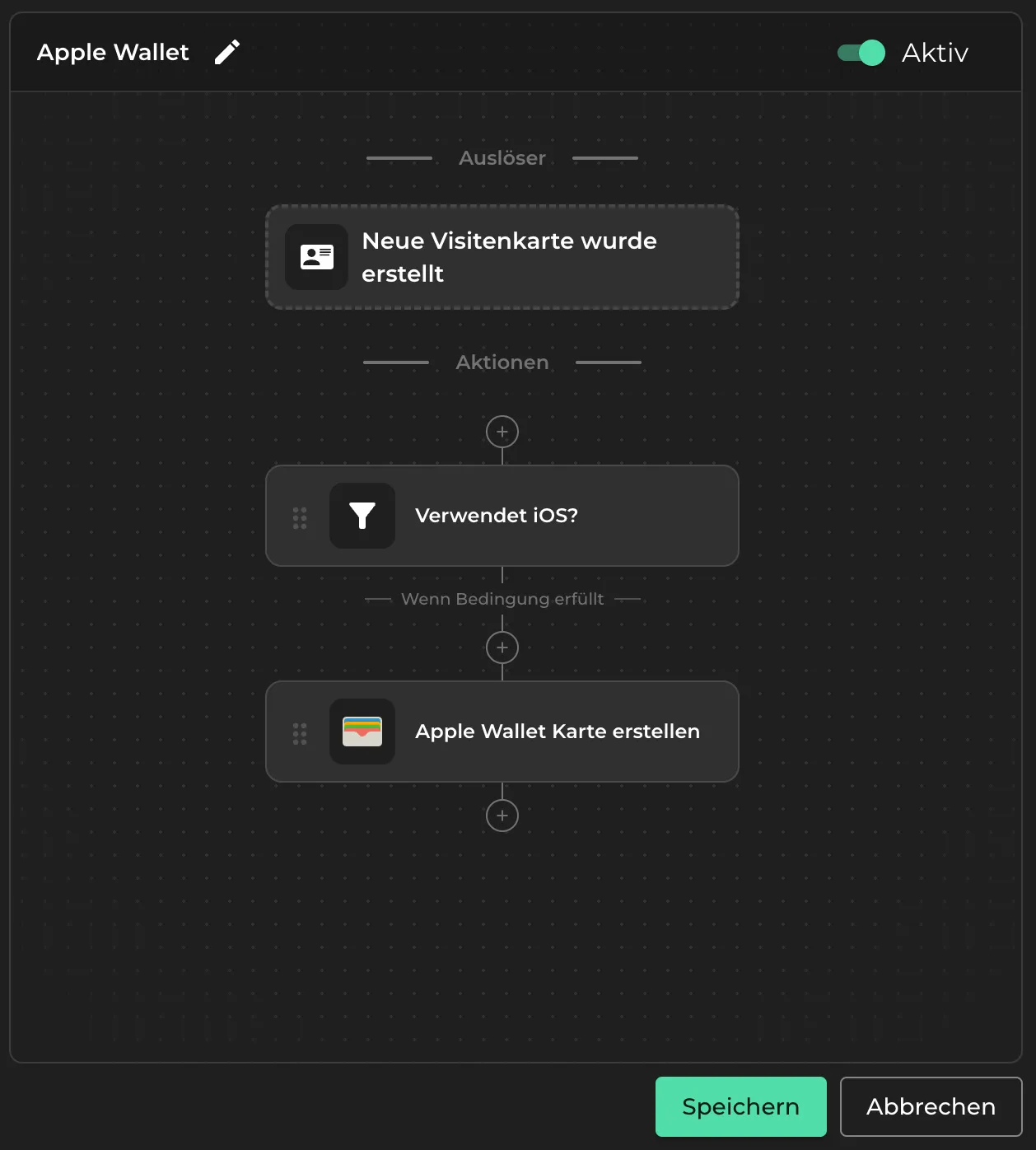
Ein Workflow besteht immer aus einem Trigger und beliebig vielen Aktionen.
Workflow-Übersicht
In der Workflow-Übersicht siehst du alle Workflows, die im aktuellen Kontext existieren:
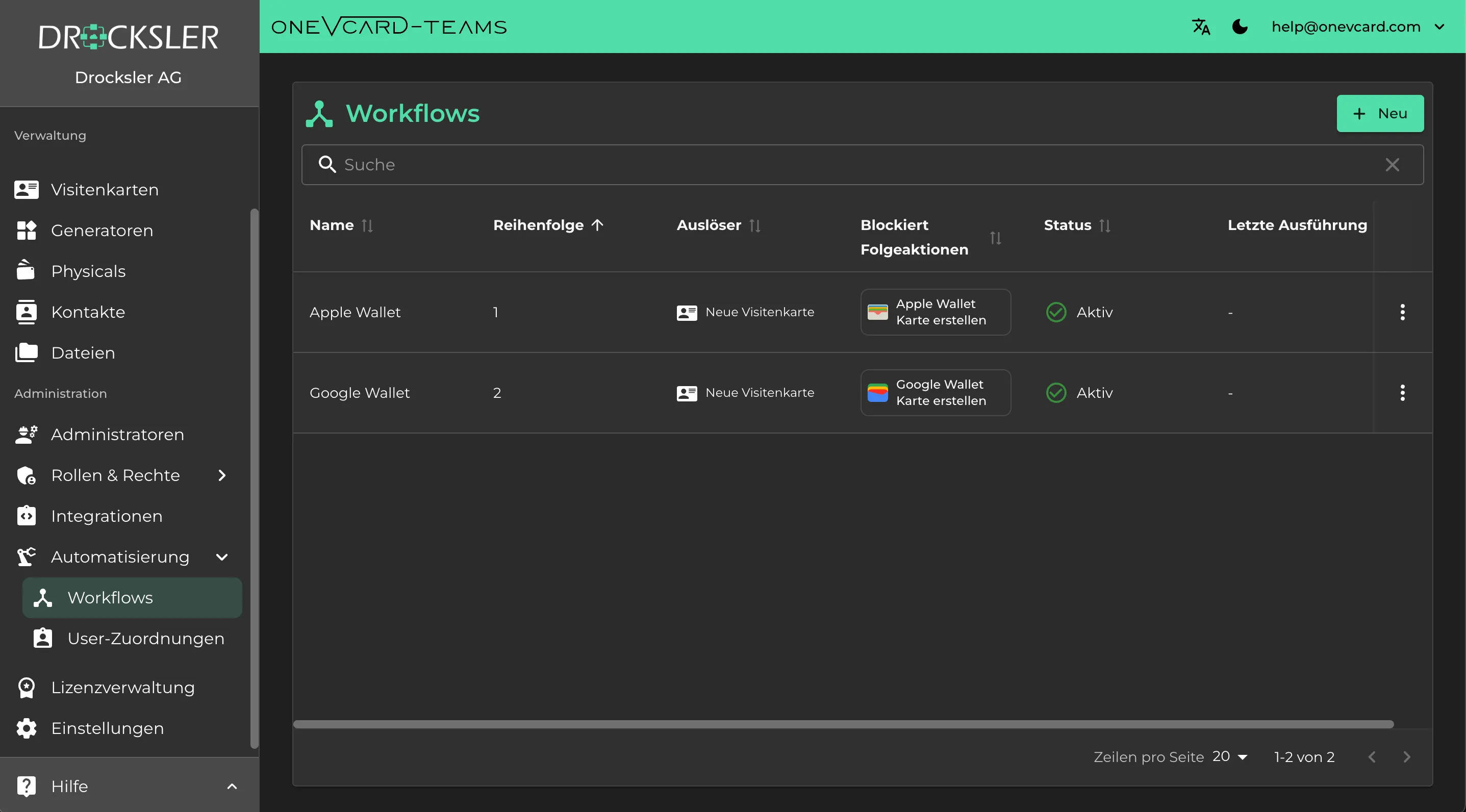
Reihenfolge der Workflows
Über die Reihenfolge definierst du, welcher Workflow als erstes, zweites usw. ausgeführt wird, wenn der Trigger übereinstimmt.
Das ist wichtig, wenn mehrere Workflows auf denselben Trigger reagieren.
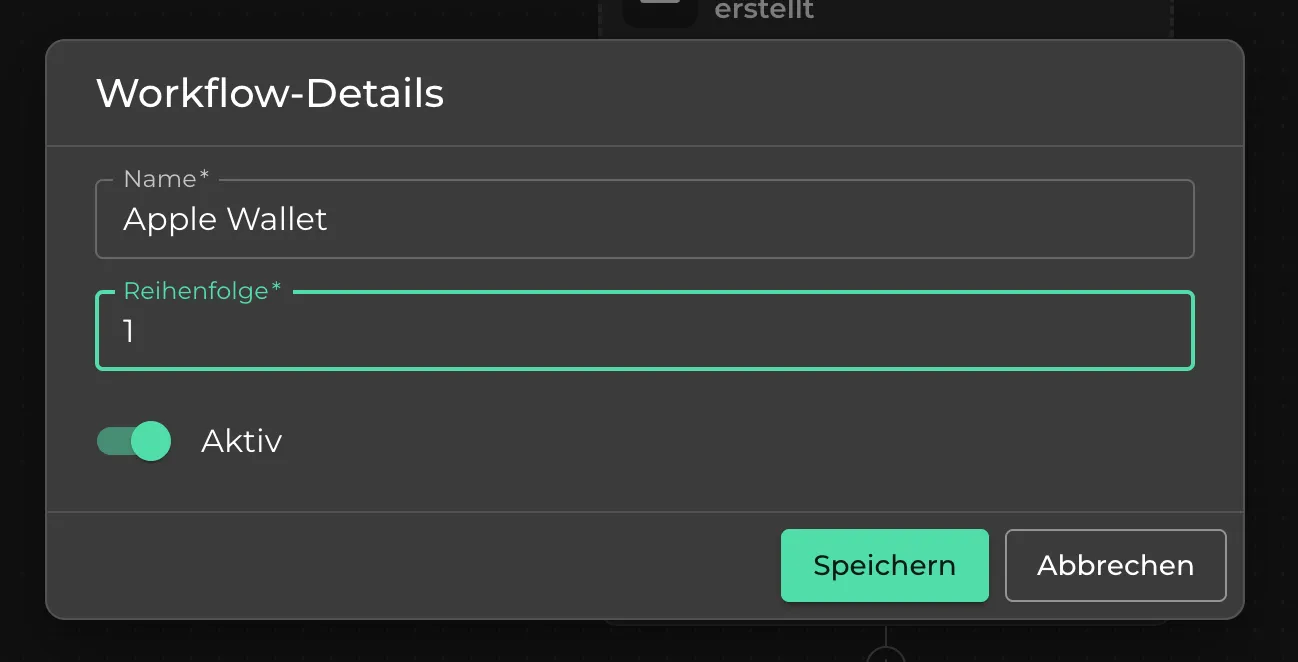
Trigger
Ein Workflow kann nur einen Trigger besitzen. Der Trigger führt die passenden Workflows entsprechend der Reihenfolge aus.
Beispiel: Wenn 3 Visitenkarten erstellt werden, wird der Trigger pro Visitenkarte ausgeführt. Wenn ein Trigger beendet wird, gilt es nur für die aktuelle Visitenkarte.
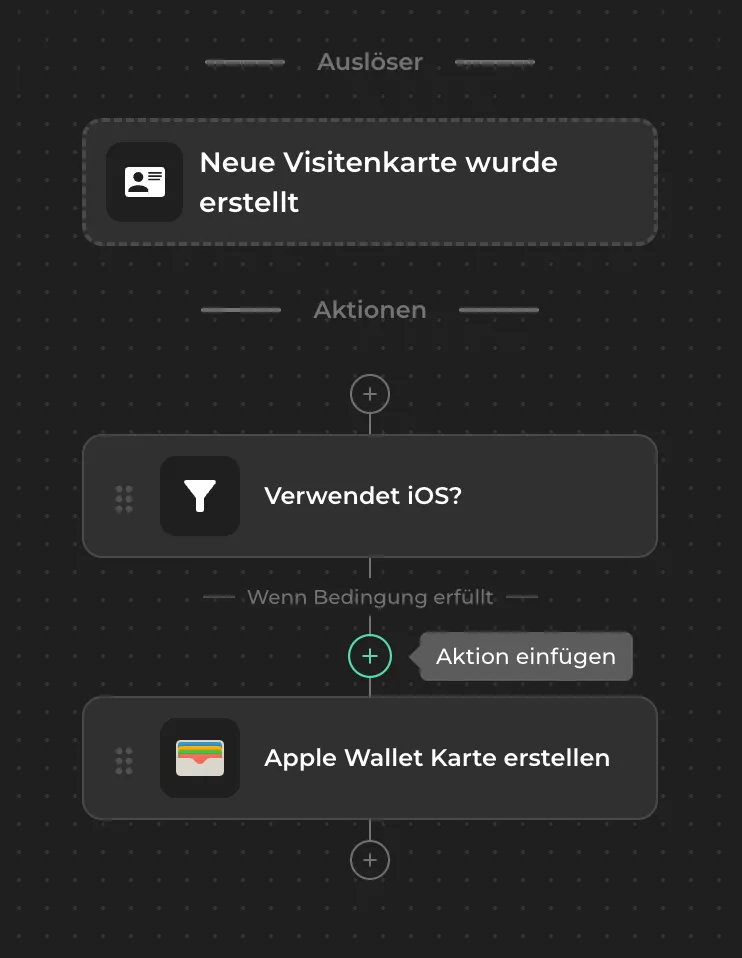
Neue Visitenkarte erstellt
Der Workflow wird ausgelöst, sobald eine neue Visitenkarte erstellt wurde.
Aktionen im Workflow
Ein Workflow kann beliebig viele Aktionen enthalten.
Die Aktionen werden sequenziell von oben nach unten abgearbeitet.
Google-Wallet generieren
Erstellt eine Google Wallet und sendet sie dem Besitzer der Visitenkarte per E-Mail zu.
Apple-Wallet generieren
Erstellt eine Apple Wallet und sendet sie dem Besitzer der Visitenkarte per E-Mail zu.
Workflow beenden
Beendet den aktuellen Workflow.
Trigger-Ausführung beenden
Beendet die Ausführung weiterer Workflows (laut Reihenfolge) mit diesem Trigger.
Filter
Nur wenn alle Bedingungen zutreffen, werden die folgenden Aktionen im Workflow ausgeführt.
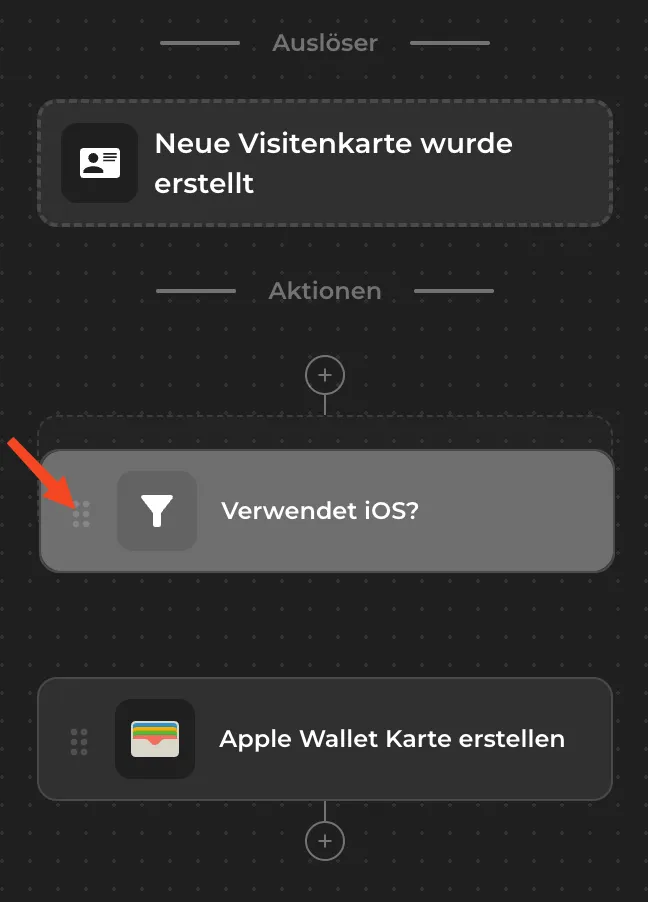
Aktionen bearbeiten und sortieren
Du kannst Aktionen im UI flexibel verwalten:
- per Drag & Drop die Reihenfolge ändern
- per + Button zwischen zwei Aktionen eine neue Aktion einfügen
Dadurch kannst du den Ablauf sehr granular steuern.
Doppelte Ausführung einer Aktion verhindern
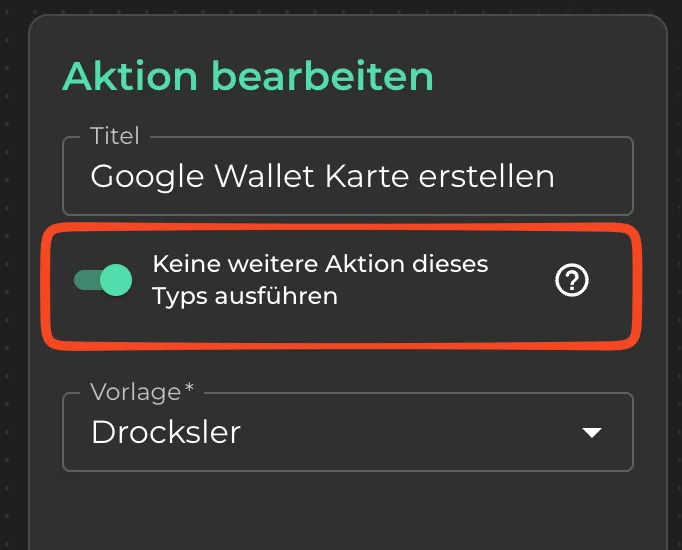
Bei Aktionen kann ein Regler aktiviert werden, der doppelte Ausführung in derselben Trigger-Ausführung verhindert.
Beispiel:
Wenn in einem späteren Workflow erneut Google-Wallet generieren vorkommt, wird diese Aktion übersprungen, sofern sie in der aktuellen Ausführung bereits gelaufen ist.
Workflows aktivieren, deaktivieren und benennen
- Ein Workflow kann deaktiviert werden und wird dann bei Ausführungen nicht berücksichtigt.
- Workflows können benannt werden, um die Übersicht zu verbessern.
- Auch Aktionen können benannt werden.
Gerade bei vielen Workflows hilft eine klare Benennung beim Betrieb und bei der Fehlersuche.